
9.0 KiB
Pflichtenheft
Inhalt
- Zielbestimmung
- Musskriterien
- Abgrenzungskriterien
- Produkteinsatz
- Anwendungsbereiche
- Zielgruppen
- Betriebsbedingungen
- Produktumgebung
- Software
- Hardware
- Produktfunktionen
- Dozentenfunktionen
- Wochenübersicht
- Kursdetails
- Verwaltungsfunktionen
- Offene Anträge
- Kurse erstellen
- Kursübersicht
- Schülerübersicht
- Schüler eines Dozenten
- Raumübersicht m. Raumplan
- Raumdetails
- Offene Anträge
- Finanzübersichrt
- Sonstige Funktionen
- Login
- Mitglied zu Kurs hinzufügen
- Dozentenfunktionen
- Benutzeroberfläche
- Dialogstruktur
- Bildschirmlayout
Zielbestimmung
Das Ziel von Parsec Iron Puffin (PIP) ist es, eine Anwendung zu bieten welche die Organisation der Musikschule erlaubt. Hierzu werden für Dozenten und Verwaltung verschiedene administrative Funktionen bereitgestellt. Die aktuellen Betriebsprozesse sollen vereinfacht und beschleunigt werden.
Musskriterien
- Es besteht ein Authentifizierung um den Zugriff auf alle Funktionen auf die jeweils berechtigten Personen zu beschränken.
- Der Dozent
- Kann seine Stunden in der kommenden Woche sehen können.
- Kann den Inhalt seiner Kurs für jede Unterrichtseinheit (UE) pflegen.
- Kann die Schüler eines Kurses sehen.
- Die Verwaltung
- Kann sehen, welcher Lehrer welchen Kurs leitet.
- Kann sehen, welcher Schüler an welchem Kurs teilnimmt.
- Kann sehen, welche Schüler von einem gegebenen Lehrer unterrichtet werden.
- Kann Räume anlegen.
- Kann bearbeiten, welche Instrumente in einem Raum zu verfügung stehen.
- Kann die aktuelle Verfügbarkeit und die nächsten Termine eines Raumes sehen.
- Kann offene Anträge sehen.
- Kann aus eingehenden Anträgen neue Kurs erstellen und UE planen.
- Kann in einer Übersicht die Einnahmen der Musikschule und den Betrag, welcher an jeden Dozent gezahlt wird sehen.
- Der Administrative Nutzer
- Konfiguriert die Betriebsparameter des Systems
- Sichert die Datenbank
- Ein Kurs hat
- einen Dozenten
- einen Typ (Einzel-, Bandunterricht, Früherziehung)
- einen Raum
- ein oder zwei Zeitpunkte
- und eine Laufzeit
- Der Schüler
- kann einen Aufnahmeantrag über ein Webformular abschicken
- erhält, nachdem die Verwaltung einen Kurs aus dem Antrag erstellt hat, eine Bestätigung (Kursbestätigung) mit den Zeiten Seiner Unterrichtseinheiten
- hat bis zum ersten Unterrichtstermin Zeit, um den Unterricht zu bestätigen
- Sonstiges
- Deutsch ist Verkehrssprache
- Alle Funktionen sind über das Internet erreichbar
- Die Anwendung ist für Mobilgeräte optimiert
Wunschkriterien
- Der Administrative Nutzer
- Möchte bei der Erstellung eines Kurses durch einen Vorschlag zu passendem Raum, Dozenten und Zeitpunkt unterstützt werden.
- Der Schüler
- Möchte sich einloggen können um die eigenen Unterrichtszeiten und Inhalte einzusehen
- Sonstiges
- Daten sollen soweit sinnvoll möglich auf dem Endgerät zwischengespeichert werden, damit auch ohne Internetverbindung Grundlegende funktionalität geleistet werden kann.
Abgrenzungungskriterien
- Das PIP
- soll keine Abrechnung erstellen oder verschicken.
Produkteinsatz
Anwendungsbereiche
Die Anwendung wird von den Dozenten und der Verwaltung zur Planung und Organisation der Musikschule genutzt.
Zielgruppe
Die Zielgruppe besteht aus der Verwaltung und allen aktuellen und zukünftigen Dozenten der Musikschule. Eventeuell wird die Zielgruppe um die Schüler der Musikschule erweitert.
Betriebsbedingungen
- Betriebsdauer: täglich, 24 Stunden
- Die Anwendung und ihre Teile werden auf einem virtuellen privaten Server bei einem externen Anbieter bereitgestellt
- Die Anwendung ist global über das Internet erreichbar
- Der Betrieb wird vom Auftragnehmer überwacht
Produktumgebung
Software
- Client
- Chrome oder Chromium basierter Browser der Version 74
- Server
- Docker unter Linux (Version 18.09.5)
Hardware
- Client
- Internetfähiges Endgerät
- Server
- Internetfähiger Server
- Ausreichende Rechen- und Festplattenkapazität
Produktfunktionen
Dozentenfunktionen
Wochenübersicht /FD01/
- Der Nutzer sieht eine Übersicht mit von Ihm gegebenen Kursen in den kommenden 7 Tagen, gruppiert nach Wochentag
- Mit einem Klick auf einen Kurs gelangt man zu den entsprechenden Kursdetails
Kursdetails /FD02/
- Der Nutzer sieht Details zu einem Kurs
- Er sieht alle Schüler, welche an dem Kurs teilnehmen
- Er sieht die Einträge zu den den Unterrichtsinhalten der vergangen Unterrichtseinheiten und kann den Inhalt des letzten Termins bearbeiten / erfassen.
**Verwaltungsfunktionen
Offene Anträge /FV01/
- Es werden alle neu eingegangenen und nicht bestägtigten Anträge angzeigt.
- Mit einem Klick auf einen eingegangen Antrag wird die Kurs erstellen Seite aufgerufen.
Kurs Erstellen /FV02/
- Nach einem eingegegangen Antrag kann basierent auf diesem ein Kurs erstellt werden.
- Typ (Einzel, Gruppe, ), Instrument(e), Laufzeit und Personenbezogne Daten werden in der Kurserstllungs Mask vorausgefüllt
- Es werden Dozenten angezeigt, welche zu den Instrumentenanforderungen passen
- Es werden Räume angezeigt, welche zu den Instrumentenanforderungen passen
- Nach Auswahl von Raum und Dozent wird/werden die Zeit(en) für die Unterrichtseinheiten gewählt werden; Die Möglichkeit der auswahl wird überprüft
- Nach erfolgreicher Auswahl wird der Kurs in der Datenbank angelegt und der Schüler über den Kurs informiert. Dieser muss ihn vor der ersten Unterrichtseinheit bestätigen, ansonster verfällt der Kurs.
Kursübersicht /FV03/
- In der Kursübersicht werden in Tabellenform alle Kurse zusammen mit ihren Dozenten angezeigt.
- Die Tabelle kann spaltenweise sortiert und nach Dozenten- und Kursname gefiltert werden.
- Ein Klick auf einen Kurs führt zu Kursdetails.
- Ein Klick auf einen Dozenten führt zu Schüler eines Dozenten
Schülerübersicht /FV04/
- Es werden in Tabellenform alle Schüler mit Ihren Kursen angezeigt, ein Kurs pro Zeile
- Ein Schüler kann also mehrere Zeilen umfassen
- Die Tabelle kann spaltenweise sortiert und nach Schüler- und Kursname gefiltert werden.
Schüler eines Dozenten /FV05/
- Es werden alle Schüler des ausgewählten Dozenten angezeigt.
Raumübersicht /FV06/
- Es werden alle Räume mit Grundlegenden Informationen angezeigt.
- aktuelle Belegung
- Instrumente
- Es wird ein Button zum erstellen von neuen Räumen angzeigt
Raumdetails /FV07/
- Es werden alle Informationen zu einem Raum Angzeigt.
- Name (bearbeitbar)
- aktuelle Belegung
- Instrumente (bearbeitbar)
- Nächste 5 Unterrichtseinheiten in diesem Raum
Finanzübersicht /FV09/
- Es werden die gesamten monatlichen Einnahmen der Musikschule angzeigt.
- Es werden die Zahlungen an die Dozenten, aufgeschlüsselt nacht Dozent angezeigt.
Sonstige Funktionen
Login /F01/
- Der Nutzer kann sich mit Benutzername und Passwort anmelden.
- Benutzername und Passwort können von dem Administrativen Nutzer mithilfe von Direktzugriff auf das System angelegt werden
Mitglied zu Kurs hinzufügen /F02/
- Wenn ein Schüler einen Gruppenkurs erstellt hat, erhält dieser mit seiner Kursbestätigung einen Einladungslink, welcher auf eine "Antrag-Lite" Seite führt.
- Hier können sich weiter Mitglieder der Gruppe/Band in diesen Kurs eintragen.
- Dafür müssen diese nur Ihre Personenbezogenen Daten angeben, Sie werden in der über den Link identifizierten Kurs eingeschrieben.
- Dies muss vor dem ersten Unterrichtstermin geschehen.
Benutzeroberfläche
Was sind die grundlegenden Anforderungen an die Benutzeroberfläche (Bildschirmlayout, Dialogstruktur, ...)?
Dialogstruktur
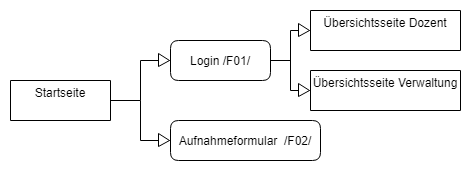
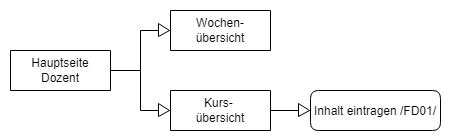
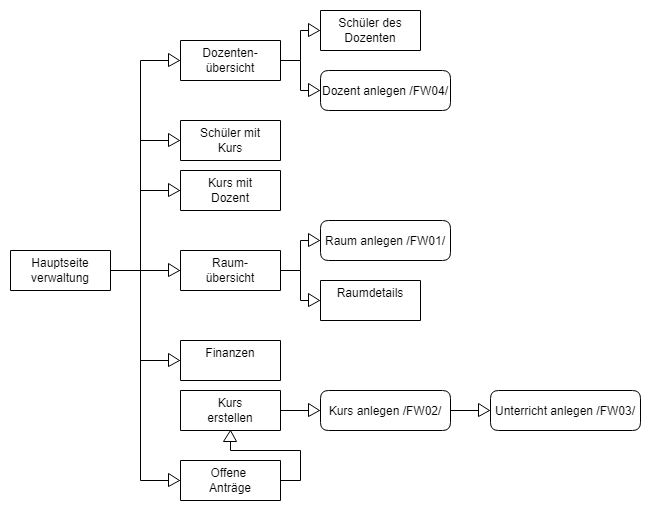
Im Folgenden wird die grobe Dialogstruktur einer fehlerfreien bzw. konfliktfreien Benutzung des Systems gezeigt wird. Fehlereingaben haben eine akkumulierte Fehlermeldung zur Folge.
Startseite
Übersichtsseite Dozenten
Die Übersichtsseite Dozenten ist die Startseite des Dozenten, die der Dozent nach der Anmeldung /F01/ erreicht.
Übersichtsseite Verwaltung
Die Übersichtsseite Verwaltung ist die Startseite der Verwaltung, die die Verwaltung nach der Anmeldung /F01/ erreicht.
Bildschirmlayout
Das Frontend wird mithilfe der JavaScript Bibliothek React erstellt, das Design wird mithilfe der MIT-lizensierten Designbibliothek Material-UI realisiert. Die Anwendung ist für Mobilegeräte optimiert und wird nach den Prinzipien des Responsiven Desings entwickelt.
Ausnahme sind die Administrationsfunktionen